Podcast auf YouTube hochladen.
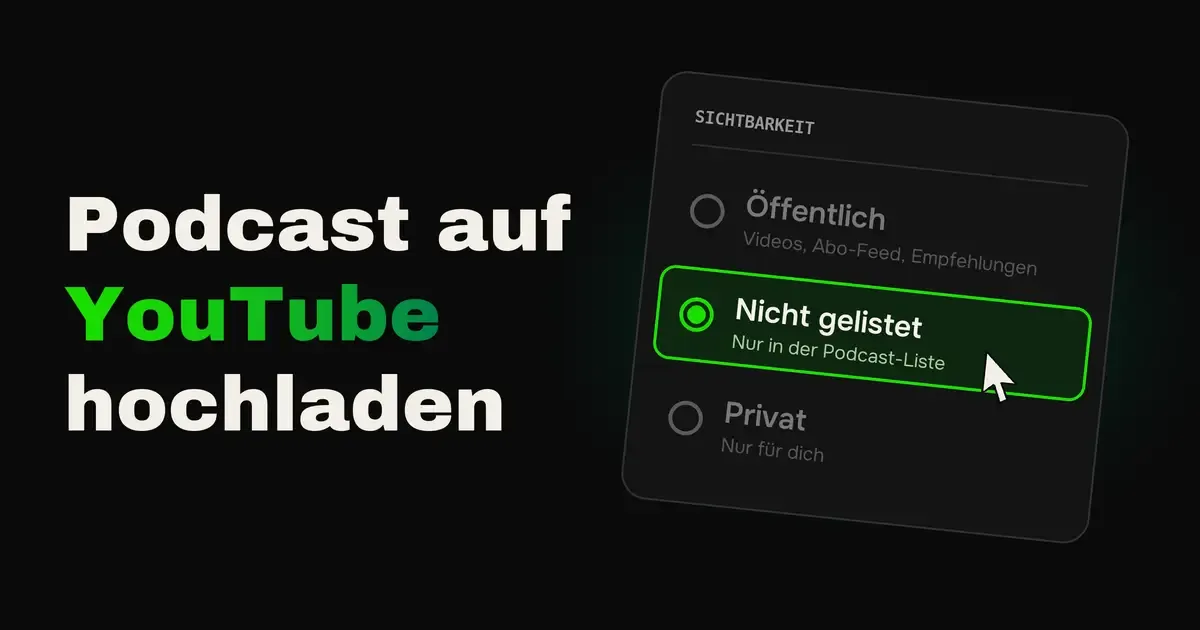
Schritt für Schritt per RSS-Feed, als Audio oder Video, und wo deine Folgen dann zu sehen sind
Du hast einen Podcast und willst ihn auf YouTube bringen. Spätestens in YouTube Studio wird es dann verwirrend. Podcast anlegen, RSS-Feed einreichen, öffentlich oder nicht gelistet, und warum taucht jede Folge plötzlich zweimal auf, einmal unter „Videos“ und einmal unter „Podcasts“?
Die kurze Antwort lautet so. Den Audio-Podcast bringst du über deinen RSS-Feed auf YouTube, dann wird jede Folge automatisch als Video mit deinem Cover als Standbild hochgeladen. Stellst du diese Folgen auf „Nicht gelistet“, erscheinen sie nur noch in der Podcast-Liste und nicht zwischen deinen Videos. Einen Video-Podcast lädst du zusätzlich als echtes Video hoch, selbst oder über deinen Hoster. Wie das Schritt für Schritt geht, zeige ich dir hier.
Warum dein Podcast auf YouTube gehört
- YouTube ist die größte Podcast-Plattform der Welt: Über eine Milliarde Menschen nutzen dort jeden Monat Podcasts. In Deutschland hört laut einer Statista-Umfrage von 2025 rund jeder Zweite, der Podcasts nutzt, auch über YouTube.
- YouTube empfiehlt aktiv: Anders als die meisten Podcast-Apps zeigt YouTube deine Folgen Menschen, die dich noch nicht kennen.
- YouTube Music gibt es gratis dazu: Sobald dein Podcast auf YouTube angelegt ist, erscheint er auch in YouTube Music. Die App ist auf vielen Android-Handys vorinstalliert und wurde allein im Play Store über fünf Milliarden Mal heruntergeladen.
Ob sich für dich Audio oder Video mehr lohnt, steht im Beitrag Audio- oder Video-Podcast.
So zeigt YouTube deinen Podcast an
Wer das einmal verstanden hat, versteht auch alle Einstellungen. Verknüpfst du deinen RSS-Feed mit YouTube, erscheint jede Folge an zwei Stellen auf deinem Kanal.
- Im Bereich „Videos“, als ganz normales Video mit deinem Cover als Standbild, zwischen allen anderen Videos deines Kanals.
- In der Podcast-Liste im Bereich „Podcasts“. Diesen Bereich zeigt YouTube erst an, wenn ein Podcast mit dem Kanal verknüpft ist, vorher gibt es ihn gar nicht.
Lädst du auf deinem Kanal auch andere Videos hoch, etwa Clips oder einen Video-Podcast, stehen die Standbild-Folgen dazwischen und füllen deinen Kanal und den Feed deiner Abonnenten. Wie du das verhinderst, steht in Schritt 6.
Podcast per RSS-Feed auf YouTube hochladen, Schritt für Schritt
Du brauchst nur die Adresse deines RSS-Feeds, die findest du bei deinem Hoster, und Zugriff auf das E-Mail-Postfach, das im Feed hinterlegt ist.
Schritt 1, YouTube Studio öffnen
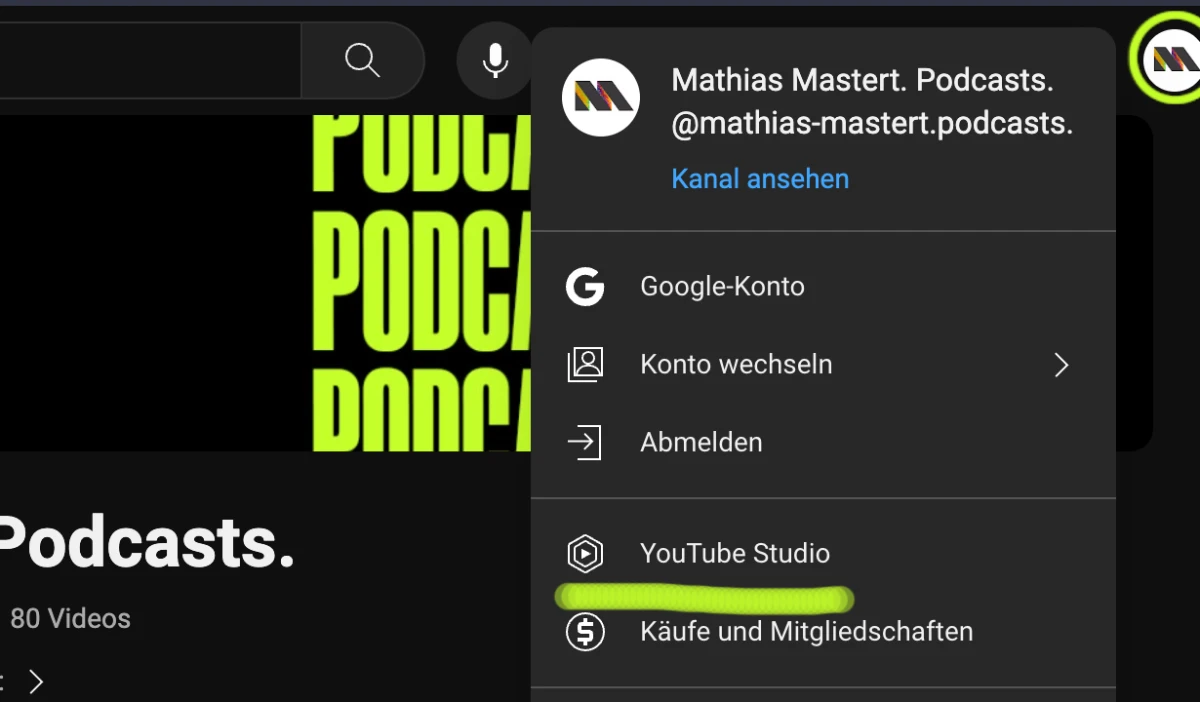
Melde dich bei YouTube an, klick oben rechts auf dein Profilbild und dann auf „YouTube Studio“.
Schritt 2, neuen Podcast anlegen
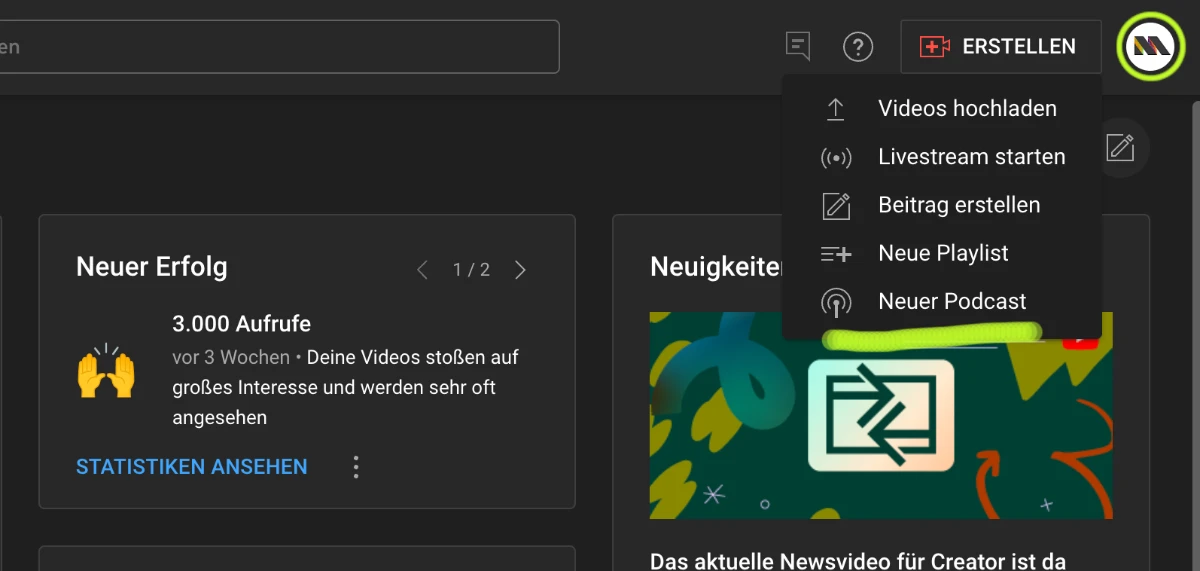
Klick in YouTube Studio oben rechts auf „Erstellen“ und dann auf „Neuer Podcast“.
Schritt 3, RSS-Feed einreichen
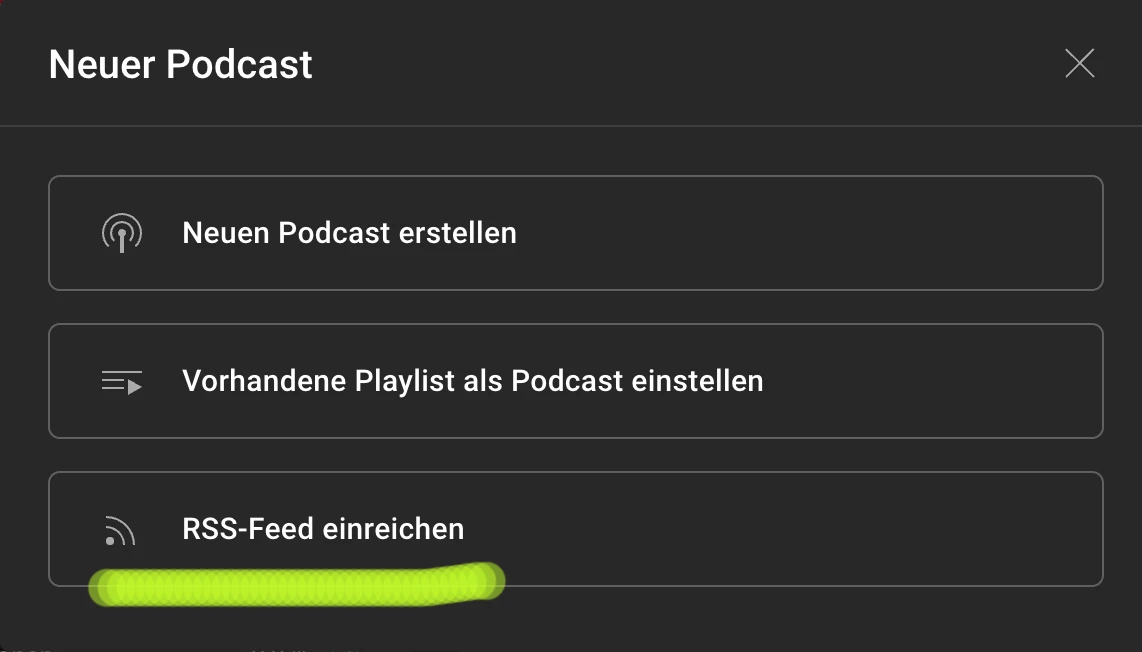
Wähl im nächsten Fenster „RSS-Feed einreichen“, bestätig die Nutzungsbedingungen und füg die Adresse deines Feeds ein. YouTube prüft den Feed und meldet, falls etwas fehlt.
Schritt 4, Inhaberschaft bestätigen
YouTube schickt einen Code an die E-Mail-Adresse, die in deinem Feed steht. Kommt nichts an, frag deinen Hoster, welche Adresse dort hinterlegt ist.
Schritt 5, Folgen auswählen
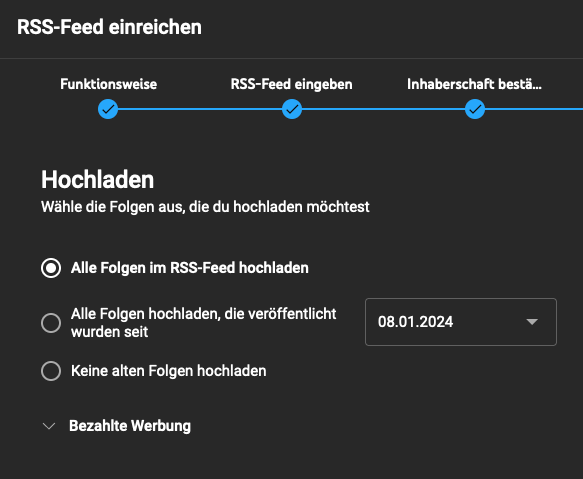
Du entscheidest, ob YouTube alle Folgen aus dem Feed hochlädt, nur die ab einem bestimmten Datum oder keine alten. Darunter gibst du an, ob deine Folgen bezahlte Werbung wie Sponsorings enthalten.
Schritt 6, Sichtbarkeit festlegen
Beim ersten Import landen alle Folgen als privat auf deinem Kanal. Warte, bis alle hochgeladen sind, und veröffentliche dann den Podcast. Jetzt kommt der wichtigste Schritt.
- Öffentlich: Die Folgen erscheinen in der Podcast-Liste und zusätzlich als Standbild-Videos im Bereich „Videos“, im Abo-Feed und in den Empfehlungen.
- Nicht gelistet: Die Folgen erscheinen nur noch in der Podcast-Liste. Dein Videobereich bleibt frei für echte Videos. Das haben wir bei Studio M getestet, und genau so empfehle ich es, sobald du auf deinem Kanal noch andere Videos veröffentlichst.
Die Sichtbarkeit stellst du in den Details jedes Videos ein. In den Podcast-Details legst du außerdem fest, mit welcher Sichtbarkeit neue Folgen automatisch erscheinen, so musst du das nicht bei jeder Folge wiederholen.
Schritt 7, fertig
Ab jetzt holt YouTube jede neue Folge automatisch aus deinem Feed. Du musst nichts mehr hochladen.
Was du beim RSS-Feed wissen musst
- Keine Werbung: Folgen aus dem RSS-Feed dürfen laut YouTube keine Werbung enthalten. Sponsorings und Kooperationen sind erlaubt, musst du aber als bezahlte Werbung kennzeichnen.
- Änderungen kommen nicht automatisch an: Änderst du später Titel, Beschreibung oder Audio beim Hoster, übernimmt YouTube das nicht. Eine neue Audiodatei holst du in YouTube Studio über „Aus RSS-Feed neu hochladen“.
- Löschen reicht nicht: Löschst du ein Video auf YouTube und die Folge steht noch im Feed, lädt YouTube sie wieder hoch.
- Verbindung trennen: Willst du keine neuen Folgen mehr aus dem Feed, trennst du in YouTube Studio unter Inhalte, Podcasts, Details die Verbindung zum RSS-Feed.
- In Deutschland, Österreich und der Schweiz verfügbar: Die RSS-Funktion gibt es nur in bestimmten Ländern, der DACH-Raum gehört laut YouTube dazu.
Video-Podcast zusätzlich hochladen
Der RSS-Feed bringt nur Audio mit Standbild auf YouTube. Für Reichweite brauchst du echtes Video, das du zusätzlich hochlädst, entweder selbst wie jedes andere Video oder automatisch über deinen Hoster. Diese Videos erscheinen ganz normal im Bereich „Videos“, im Abo-Feed und in den Empfehlungen. Die Audio-Folgen aus dem RSS-Feed stellst du auf „Nicht gelistet“, dann hast du beides sauber getrennt, das Audio in der Podcast-Liste und das Video zwischen deinen Videos.
Über deinen Hoster
Immer mehr Hoster laden Video-Folgen direkt auf deinen YouTube-Kanal, zum Beispiel Podigee. Du lädst das Video einmal beim Hoster hoch, von dort geht es als Audio in alle Podcast-Apps und als Video auf YouTube. Laut den Angaben von Podigee solltest du dabei Folgendes wissen.
- Es kommt als normales Video an: Die Folge landet auf deinem Kanal wie ein selbst hochgeladenes Video, mit Titel, Beschreibung, Kapiteln und Vorschaubild aus dem Hoster.
- Nur echte Videos: Aus reinen Audio-Folgen erzeugt die Verbindung kein Video.
- Sichtbarkeit beim Hoster wählen: Öffentlich, nicht gelistet oder privat legst du als Standard beim Hoster fest. Das gilt nur für künftige Uploads.
- Nachkontrolle in YouTube Studio: Prüf Vorschaubild, Kapitel und Sichtbarkeit am fertigen Video. Videos über 15 Minuten gehen nur auf bestätigten Kanälen.
- Keine dynamische Werbung: Werbung, die dein Hoster automatisch in die Audio-Folgen einspielt, ist im Video nicht enthalten.
- Löschen wirkt doppelt: Löschst du eine Folge oder Videodatei beim Hoster, kann auch das Video auf YouTube verschwinden.
Andere Hoster bieten ähnliche Funktionen an, die Details unterscheiden sich. Schau vorher in die Hilfe deines Hosters, ob dort ein Video- oder YouTube-Export angeboten wird.
RSS-Feed und Video im Vergleich
| RSS-Feed | Video, selbst oder über den Hoster | |
|---|---|---|
| Auf YouTube zu sehen | Audio mit Cover als Standbild | Echtes Video |
| Aufwand pro Folge | Keiner, läuft automatisch | Upload und Thumbnail, beim Hoster automatisch |
| Wo es erscheint | Podcast-Liste, als öffentlich auch unter Videos | Unter Videos, im Abo-Feed und in den Empfehlungen |
| YouTube Music | Ja, automatisch | Nur wenn es Teil eines Podcasts ist |
| Reichweite | Gering, Standbilder werden selten empfohlen | Hoch |
| Werbung | Nicht erlaubt, Sponsoring kennzeichnen | Sponsoring kennzeichnen, dynamische Werbung fällt weg |
YouTube Music und die Statistiken
Sobald dein Podcast auf YouTube angelegt ist, ist er auch in YouTube Music zu finden, auf dem Handy, im Browser und auf dem Fernseher. Weil die App auf vielen Android-Handys vorinstalliert ist, erreichst du dort Menschen, die nie eine eigene Podcast-App installiert hätten. In den USA ist YouTube längst die wichtigste Podcast-Plattform, in Europa wächst die Nutzung von YouTube Music für Podcasts gerade erst.
Bei den Statistiken gibt es einen Haken. Hört jemand deinen Podcast in YouTube Music direkt über den RSS-Feed, landen diese Abrufe nicht in YouTube Studio. Du siehst sie, wenn überhaupt, nur bei deinem Hoster, meist als „YouTube Music“ oder als unbekannter Player. Für einen vollständigen Überblick musst du also beide Statistiken zusammennehmen. Wie du die Zahlen auf YouTube liest, steht im Beitrag zur Podcast-Reichweite auf YouTube.
Fazit zum Podcast auf YouTube
Mit dem RSS-Feed ist dein Podcast in wenigen Minuten auf YouTube und in YouTube Music, und neue Folgen kommen automatisch dazu. Stell die Standbild-Folgen auf „Nicht gelistet“, dann stehen sie sauber in der Podcast-Liste und dein Videobereich bleibt frei. Für echte Reichweite lädst du zusätzlich Video hoch, selbst oder über deinen Hoster, und kontrollierst danach einmal Sichtbarkeit, Vorschaubild und Kapitel.
Häufige Fragen zum Podcast auf YouTube
Am einfachsten über deinen RSS-Feed. In YouTube Studio klickst du auf „Erstellen“, dann „Neuer Podcast“ und „RSS-Feed einreichen“. YouTube lädt danach jede Folge automatisch als Video mit deinem Cover als Standbild hoch. Einen Video-Podcast lädst du zusätzlich selbst hoch oder lässt ihn von deinem Hoster hochladen.
Stell die Folgen, die über den RSS-Feed hochgeladen wurden, auf „Nicht gelistet“. Dann erscheinen sie nur noch in der Podcast-Liste deines Kanals und nicht mehr zwischen deinen Videos.
Ja. Sobald dein Podcast auf YouTube angelegt ist, zum Beispiel über den RSS-Feed, ist er auch in YouTube Music zu finden. Die App ist auf vielen Android-Handys vorinstalliert.
Folgen, die du per RSS-Feed einreichst, dürfen laut YouTube keine Werbung enthalten. Sponsorings und Kooperationen sind erlaubt, müssen aber als bezahlte Werbung gekennzeichnet werden.
Passend dazu
AngebotSchnitt Podcast schneiden lassen Upload, YouTube-Thumbnails und Veröffentlichungsplanung inklusive. Zum Angebot → Reichweite & YouTube14 Min. Podcast-Reichweite auf YouTube Die drei Hebel, die über deine Reichweite entscheiden, und wie du sie nutzt. Weiterlesen → Technik & Equipment10 Min. Podcast-Hosting-Anbieter im Vergleich Welcher Hoster zu dir passt, was er kostet und auf welche Plattformen dein Podcast gehört. Weiterlesen →Privacy Overview
| Cookie | Dauer | Beschreibung |
|---|---|---|
| cookielawinfo-checkbox-analytics | 11 months | This cookie is set by GDPR Cookie Consent plugin. The cookie is used to store the user consent for the cookies in the category "Analytics". |
| cookielawinfo-checkbox-functional | 11 months | The cookie is set by GDPR cookie consent to record the user consent for the cookies in the category "Functional". |
| cookielawinfo-checkbox-necessary | 11 months | This cookie is set by GDPR Cookie Consent plugin. The cookies is used to store the user consent for the cookies in the category "Necessary". |
| cookielawinfo-checkbox-others | 11 months | This cookie is set by GDPR Cookie Consent plugin. The cookie is used to store the user consent for the cookies in the category "Other. |
| cookielawinfo-checkbox-performance | 11 months | This cookie is set by GDPR Cookie Consent plugin. The cookie is used to store the user consent for the cookies in the category "Performance". |
| viewed_cookie_policy | 11 months | The cookie is set by the GDPR Cookie Consent plugin and is used to store whether or not user has consented to the use of cookies. It does not store any personal data. |